
Lỗi màn hình xanh: Hướng dẫn toàn diện để chẩn đoán và sửa chữa
- Người viết: Admin
- | Blog
Lỗi màn hình xanh, hay còn gọi là "Màn hình xanh chết chóc" (BSOD - Blue Screen of Death), là một trong những sự cố phổ biến và gây khó chịu nhất đối với người dùng máy tính. Khi gặp phải lỗi này, máy tính thường dừng hoạt động đột ngột kèm theo một màn hình màu xanh với các dòng mã lỗi khó hiểu, khiến nhiều người cảm thấy hoang mang và bối rối.
Hiểu rõ nguyên nhân và biết cách chẩn đoán, sửa chữa lỗi màn hình xanh không chỉ giúp bạn nhanh chóng khôi phục lại trạng thái hoạt động của máy tính mà còn phòng tránh những sự cố tương tự trong tương lai. Trong bài viết này, chúng ta sẽ cùng tìm hiểu toàn diện về lỗi màn hình xanh, từ nguyên nhân đến các phương pháp khắc phục hiệu quả, giúp bạn tự tin xử lý khi gặp phải sự cố này.
Lỗi màn hình xanh là gì?
Lỗi màn hình xanh, hay còn gọi là Blue Screen of Death (BSOD), là hiện tượng máy tính Windows đột ngột dừng hoạt động và hiển thị một màn hình màu xanh với các dòng chữ thông báo lỗi. Đây là dấu hiệu cho thấy hệ điều hành gặp phải sự cố nghiêm trọng, không thể tiếp tục vận hành an toàn. Khi đó, máy tính buộc phải tạm dừng để bảo vệ dữ liệu và phần cứng khỏi hư hại.
Các đặc điểm chính của lỗi màn hình xanh bao gồm:
- Màn hình chuyển sang màu xanh đặc trưng.
- Hiển thị mã lỗi (Stop code) cùng các thông tin kỹ thuật.
- Máy tính thường tự động khởi động lại hoặc đứng yên ở màn hình lỗi.
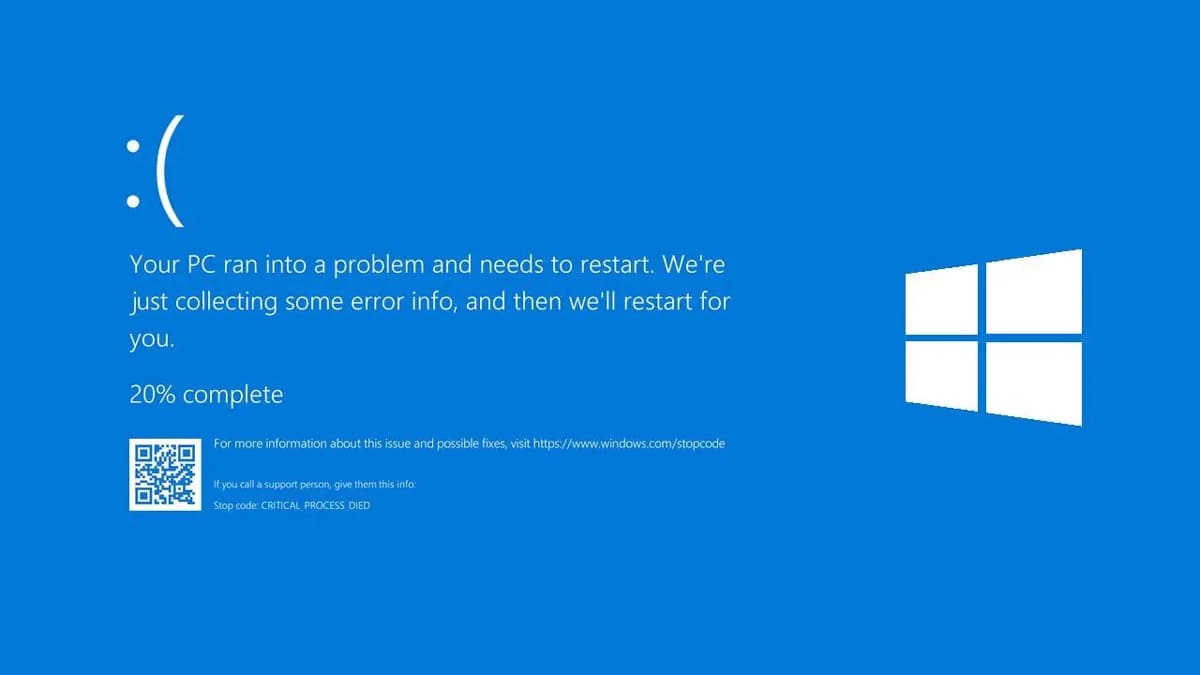
Lỗi màn hình xanh là lỗi hệ thống khiến máy tính ngừng hoạt động và hiển thị màn hình màu xanh.
Hiện tượng và dấu hiệu nhận biết lỗi màn hình xanh
Lỗi màn hình xanh (BSOD) thường xuất hiện rất đột ngột, khiến người dùng bất ngờ và khó xử lý nếu chưa hiểu rõ các dấu hiệu nhận biết. Dưới đây là những hiện tượng phổ biến và dấu hiệu giúp bạn dễ dàng nhận biết khi máy tính gặp lỗi màn hình xanh:
- Màn hình máy tính chuyển sang màu xanh
Khi máy tính gặp lỗi nghiêm trọng, màn hình sẽ lập tức chuyển sang màu xanh đặc trưng, hiển thị các dòng chữ màu trắng chứa thông tin về lỗi. Đây chính là dấu hiệu cơ bản và rõ ràng nhất cho thấy máy tính đang bị lỗi màn hình xanh.
- Hiển thị mã lỗi và thông báo chi tiết
Trên màn hình xanh thường có các đoạn mã lỗi (stop code) và thông tin kỹ thuật, ví dụ như “IRQL_NOT_LESS_OR_EQUAL”, “BAD_POOL_HEADER”, hay “UNMOUNTABLE_BOOT_VOLUME”. Những mã lỗi này giúp người dùng và kỹ thuật viên xác định chính xác nguyên nhân gây ra sự cố.
- Máy tính tự động khởi động lại hoặc đứng yên
Sau khi màn hình xanh xuất hiện, máy tính có thể tự động khởi động lại hoặc đứng yên, không phản hồi thêm bất kỳ thao tác nào. Trong một số trường hợp, lỗi xuất hiện liên tục khiến máy không thể vào được hệ điều hành.
- Tình trạng treo hoặc đơ máy trước khi xuất hiện màn hình xanh
Trước khi màn hình xanh xuất hiện, máy tính có thể có dấu hiệu treo, đơ, hoặc hoạt động chậm chạp bất thường. Đây là những cảnh báo cho thấy hệ thống đang gặp sự cố nghiêm trọng.
- Các lỗi phần mềm hoặc phần cứng kèm theo
Lỗi màn hình xanh thường đi kèm với các sự cố liên quan đến phần mềm như xung đột driver, lỗi hệ điều hành hoặc virus. Ngoài ra, các lỗi phần cứng như hỏng RAM, ổ cứng, hay card màn hình cũng có thể là nguyên nhân dẫn đến hiện tượng này.
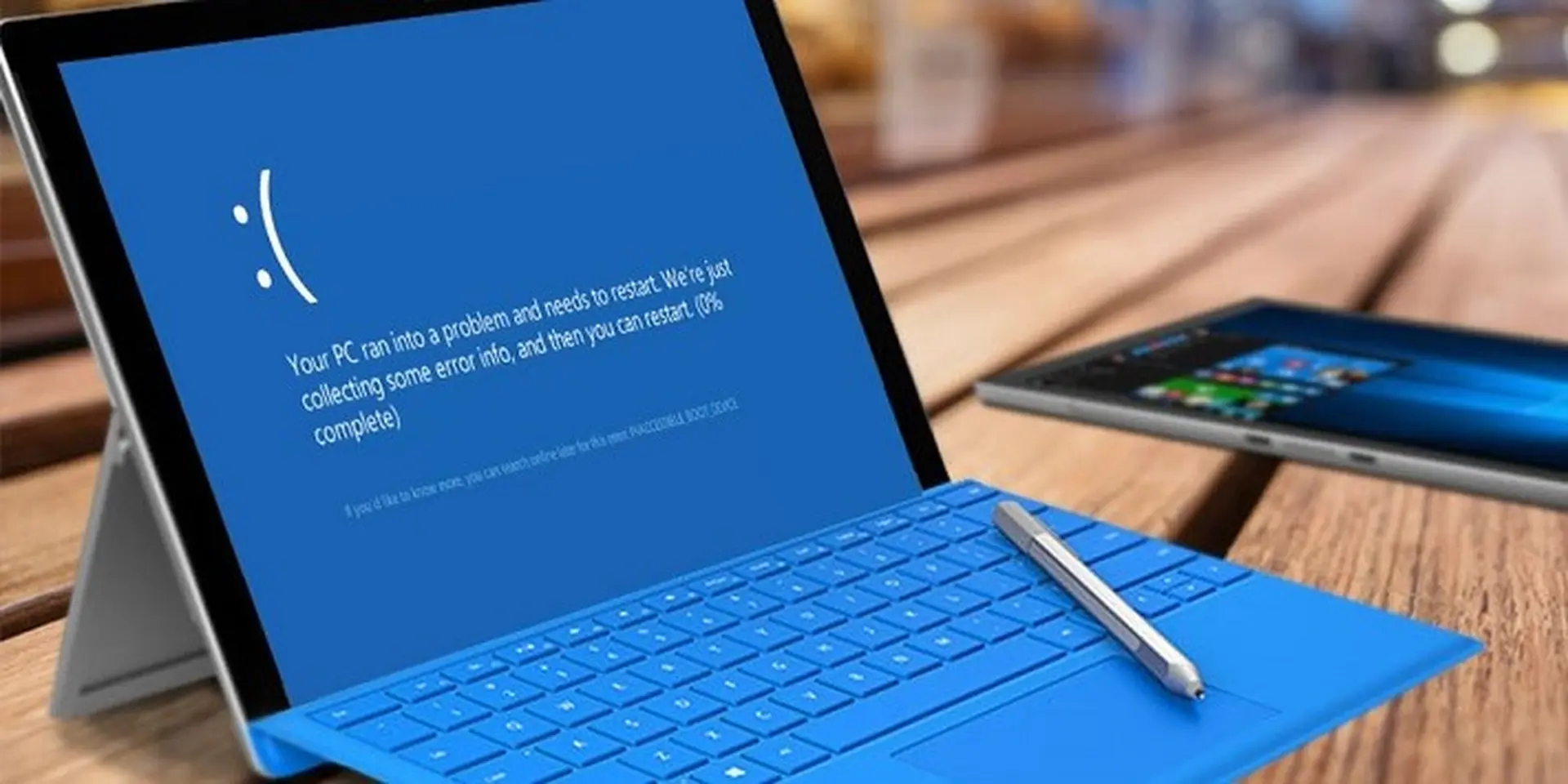
Lỗi màn hình xanh là khi máy tính tự động tắt kèm màn hình màu xanh xuất hiện.
Nguyên nhân khiến máy tính bị màn hình xanh
Lỗi màn hình xanh (BSOD) thường xuất phát từ nhiều nguyên nhân khác nhau, có thể liên quan đến phần mềm hoặc phần cứng. Việc hiểu rõ từng nhóm nguyên nhân sẽ giúp người dùng hoặc kỹ thuật viên dễ dàng chẩn đoán và khắc phục lỗi màn hình xanh một cách hiệu quả.
Lỗi phần mềm
Phần mềm là một trong những nguyên nhân phổ biến gây ra lỗi màn hình xanh, đặc biệt khi laptop bị màn hình xanh. Cụ thể:
- Xung đột phần mềm: Khi cài đặt phần mềm mới không tương thích hoặc có lỗi, hệ thống có thể bị xung đột. Ngoài ra, phần mềm độc hại như virus, malware cũng có thể can thiệp gây lỗi nghiêm trọng, khiến người dùng phải tìm cách fix lỗi màn hình xanh.
- Lỗi hệ điều hành Windows: Các tập tin hệ thống bị hỏng, thiếu hoặc bị thay đổi không đúng cách có thể khiến Windows hoạt động không ổn định và dẫn đến BSOD.
- Driver thiết bị lỗi thời hoặc không tương thích: Driver, đặc biệt là driver card màn hình, nếu không phù hợp hoặc quá cũ sẽ gây ra lỗi hệ thống. Đây cũng là nguyên nhân phổ biến khiến laptop bị màn hình xanh.
- Xung đột giữa driver và phần mềm bên thứ ba: Khi các driver hoặc phần mềm không cùng phiên bản hoặc có xung đột về chức năng sẽ gây ra lỗi màn hình xanh, khiến người dùng phải tìm cách sửa lỗi màn hình xanh để máy tính hoạt động ổn định.
Lỗi phần cứng
Phần cứng cũng là nguyên nhân quan trọng không thể bỏ qua khi máy tính gặp màn hình xanh:
- Lỗi bộ nhớ RAM (bad RAM): RAM gặp sự cố sẽ gây ra các lỗi bộ nhớ nghiêm trọng, làm hệ thống không thể vận hành chính xác, đòi hỏi người dùng phải có biện pháp khắc phục lỗi màn hình xanh ngay.
- Ổ cứng gặp sự cố: Bad sector, lỗi ổ đĩa hoặc hỏng bảng phân vùng là nguyên nhân khiến hệ điều hành không thể đọc ghi dữ liệu đúng cách, dẫn đến màn hình xanh.
- Card đồ họa hoặc thiết bị ngoại vi hỏng: Thiết bị đồ họa bị lỗi hoặc các thiết bị ngoại vi không ổn định cũng gây ra sự cố tương tự.
- Nguồn điện không ổn định hoặc lỗi bo mạch chủ: Nguồn cấp điện yếu, chập chờn hay bo mạch chủ có vấn đề cũng làm hệ thống bị gián đoạn, dẫn đến BSOD và cần thiết phải tìm cách sửa lỗi màn hình xanh phù hợp.

Máy tính bị màn hình xanh do lỗi phần mềm hoặc phần cứng.
Các nguyên nhân phổ biến theo mã lỗi BSOD
Windows cung cấp các mã lỗi cụ thể trên màn hình xanh giúp xác định nguyên nhân sự cố. Một số mã lỗi BSOD phổ biến bao gồm:
- IRQL_NOT_LESS_OR_EQUAL: Thường do xung đột driver hoặc truy cập bộ nhớ không hợp lệ.
- BAD_POOL_HEADER: Lỗi quản lý bộ nhớ của Windows, có thể liên quan đến driver hoặc phần cứng.
- DRIVER_POWER_STATE_FAILURE: Lỗi liên quan đến trạng thái nguồn của driver thiết bị.
- INACCESSIBLE_BOOT_DEVICE: Hệ thống không thể truy cập ổ đĩa khởi động, thường do lỗi ổ cứng hoặc driver ổ đĩa.
- THREAD_STUCK_IN_DEVICE_DRIVER: Lỗi liên quan đến driver thiết bị, đặc biệt là card đồ họa.
- UNMOUNTABLE_BOOT_VOLUME: Lỗi không thể gắn kết phân vùng khởi động, thường gặp khi ổ cứng có vấn đề.
Mỗi mã lỗi đều phản ánh nguyên nhân và cách xử lý khác nhau, vì vậy việc xác định mã lỗi cụ thể là bước quan trọng trong quá trình khắc phục lỗi màn hình xanh và tìm cách sửa lỗi màn hình xanh phù hợp.
Hướng dẫn cách fix lỗi màn hình xanh
Lỗi màn hình xanh (BSOD) có thể do nhiều nguyên nhân gây ra, vì vậy việc xử lý cũng cần theo từng trường hợp cụ thể. Dưới đây là các bước cơ bản và hiệu quả giúp bạn khắc phục lỗi màn hình xanh trên máy tính Windows:
Khởi động lại máy tính
Khi gặp lỗi màn hình xanh, bước đầu tiên bạn nên làm là khởi động lại máy tính. Đôi khi lỗi chỉ là sự cố tạm thời và việc khởi động lại có thể giúp hệ thống vận hành bình thường trở lại.
Kiểm tra và gỡ bỏ phần mềm mới cài đặt
Nếu lỗi màn hình xanh bắt đầu xảy ra sau khi bạn cài đặt phần mềm mới, hãy thử gỡ bỏ phần mềm đó. Phần mềm không tương thích hoặc có lỗi có thể gây xung đột với hệ thống.
Cập nhật hoặc cài lại driver thiết bị
Driver cũ hoặc không tương thích là nguyên nhân phổ biến gây lỗi màn hình xanh, đặc biệt là driver card màn hình. Bạn nên:
Truy cập trang chủ nhà sản xuất để tải và cài đặt phiên bản driver mới nhất.
Nếu lỗi xảy ra sau khi cập nhật driver, hãy thử quay lại phiên bản cũ (rollback driver).
Quét virus và malware
Phần mềm độc hại có thể làm hỏng các tập tin hệ thống và gây ra BSOD. Sử dụng phần mềm diệt virus uy tín để quét toàn bộ hệ thống và loại bỏ các mối nguy hiểm.
Khôi phục hệ thống (System Restore)
Nếu lỗi màn hình xanh xảy ra sau một thay đổi hệ thống, bạn có thể sử dụng điểm khôi phục để đưa máy về trạng thái trước đó khi mọi thứ vẫn hoạt động ổn định.
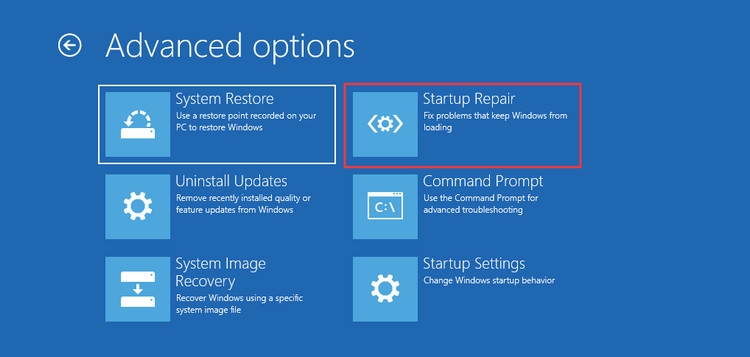
Khôi phục hệ thống giúp đưa máy về trạng thái hoạt động ổn định trước khi xảy ra lỗi màn hình xanh.
Sử dụng công cụ System File Checker (SFC)
SFC giúp kiểm tra và sửa chữa các tập tin hệ thống bị hỏng hoặc thiếu:
- Mở Command Prompt với quyền quản trị (Admin).
- Gõ lệnh sfc /scannow và nhấn Enter.
- Chờ quá trình hoàn thành và khởi động lại máy tính.
Thực hiện Clean Boot (Khởi động sạch)
Clean Boot giúp bạn loại trừ xung đột phần mềm bằng cách chỉ chạy các dịch vụ cần thiết của Windows:
- Mở công cụ msconfig.
- Tắt tất cả các ứng dụng và dịch vụ không cần thiết ở tab Services và Startup.
- Khởi động lại máy để kiểm tra lỗi có còn xuất hiện hay không.
Kiểm tra phần cứng
Nếu các bước trên không hiệu quả, bạn cần kiểm tra phần cứng:
- Kiểm tra RAM bằng công cụ Windows Memory Diagnostic hoặc MemTest86.
- Kiểm tra ổ cứng bằng lệnh chkdsk hoặc phần mềm chuyên dụng để phát hiện lỗi bad sector.
- Đảm bảo các thiết bị phần cứng khác (card đồ họa, nguồn điện, bo mạch chủ) hoạt động bình thường.
Cài đặt lại Windows
Trong trường hợp máy tính bị lỗi nghiêm trọng hoặc không thể khắc phục bằng các cách trên, việc cài đặt lại Windows là giải pháp cuối cùng để đảm bảo hệ thống hoạt động ổn định.
Lưu ý: Khi thực hiện các thao tác trên, hãy sao lưu dữ liệu quan trọng để tránh mất mát trong quá trình sửa chữa.
Chiasetaikhoan.net hy vọng rằng qua bài viết này, bạn đã hiểu rõ hơn về nguyên nhân cũng như cách chẩn đoán và khắc phục lỗi màn hình xanh (BSOD) trên máy tính. Việc nắm được các bước kiểm tra và sửa chữa sẽ giúp bạn tự tin xử lý sự cố nhanh chóng, hạn chế tối đa gián đoạn công việc và tránh mất mát dữ liệu quan trọng. Nếu gặp khó khăn hoặc lỗi quá phức tạp, đừng ngần ngại tìm đến các trung tâm sửa chữa chuyên nghiệp để được hỗ trợ kịp thời. Chúc bạn luôn có trải nghiệm sử dụng máy tính ổn định và hiệu quả!
Bài viết liên quan





Bình luận của bạn