
Steam Family Sharing là gì? Lợi ích và cách sử dụng Steam Family
- Người viết: Admin
- | Blog
Trong hệ sinh thái Steam, nơi hàng nghìn tựa game hấp dẫn được phân phối mỗi ngày, không phải ai cũng có đủ điều kiện để sở hữu nhiều trò chơi cùng lúc. Chính vì vậy, Steam đã phát triển tính năng Steam Family Sharing – một giải pháp thông minh cho phép người dùng chia sẻ thư viện game của mình với thành viên gia đình hoặc bạn bè thân thiết. Tính năng này không chỉ giúp tiết kiệm chi phí đáng kể, mà còn mang đến trải nghiệm giải trí đa dạng hơn cho nhiều người trên một nền tảng. Chiasetaikhoan.net sẽ giúp bạn hiểu rõ Steam Family Sharing là gì, lợi ích của tính năng này và cách sử dụng một cách an toàn, hiệu quả.
Steam Family Sharing là gì?
Steam Family Sharing là tính năng chia sẻ game do Steam cung cấp, cho phép một tài khoản sở hữu game bản quyền có thể mở quyền truy cập thư viện của mình cho người khác. Khi được cấp phép, những người trong gia đình hoặc bạn bè thân thiết có thể tải và chơi game trên thiết bị của họ mà không cần mua lại.
Tính năng ra đời nhằm giúp người dùng tối ưu chi phí mua game, đồng thời tạo điều kiện để các thành viên trong gia đình có thể giải trí trên cùng hệ thống Steam nhưng vẫn giữ dữ liệu cá nhân riêng. Đây cũng là một giải pháp hạn chế tình trạng dùng chung tài khoản trực tiếp, giúp đảm bảo tính bảo mật và quyền lợi của chủ sở hữu.

Steam Family Sharing là tính năng chia sẻ thư viện game Steam cho người khác cùng chơi.
Steam Family Sharing hoạt động dựa trên việc ủy quyền thiết bị và tài khoản. Chủ sở hữu tài khoản sẽ đăng nhập vào máy của người được chia sẻ, bật tính năng chia sẻ thư viện, sau đó cấp quyền truy cập cho tài khoản phụ sử dụng trên máy đó.
Khi được phép truy cập:
- Người nhận có thể tải game từ thư viện của chủ sở hữu về máy
- Tiến trình chơi, thành tích, cấu hình game đều được lưu riêng trên tài khoản của họ
- Hệ thống sẽ ưu tiên quyền chơi game cho chủ sở hữu. Nếu cả hai cùng mở một trò chơi, người được chia sẻ sẽ bị Steam nhắc thoát ra hoặc mua game nếu muốn tiếp tục
Nhờ cơ chế này, Steam đảm bảo:
- Chủ sở hữu luôn giữ toàn quyền kiểm soát
- Tránh trường hợp lợi dụng chia sẻ trái phép hoặc vi phạm bản quyền
Lợi ích của Steam Family Sharing
Steam Family Sharing mang đến nhiều tiện ích thiết thực cho game thủ, đặc biệt là gia đình có nhiều người cùng chơi game trên Steam:
- Tiết kiệm chi phí mua game
Thay vì mỗi người phải mua lại một trò chơi, chỉ cần một tài khoản sở hữu là những tài khoản còn lại đã có thể chơi hợp pháp thông qua chia sẻ. Điều này giúp tối ưu ngân sách, nhất là với các tựa game có giá thành cao.
- Mỗi người có dữ liệu và cài đặt riêng
Dù chia sẻ cùng một thư viện, tiến trình chơi, thành tựu (achievement) và thiết lập của từng người đều được lưu tách biệt. Nhờ đó, mọi trải nghiệm đều mang tính cá nhân hóa và không làm ảnh hưởng đến người khác.
- Trải nghiệm game đa dạng hơn
Việc mở quyền truy cập giúp người dùng có cơ hội khám phá nhiều tựa game khác nhau mà trước đó họ khó có điều kiện sở hữu. Điều này đặc biệt hữu ích cho các gia đình có sở thích giải trí đa dạng hoặc nhóm bạn muốn thử game mới.
- Bảo mật tốt hơn so với chia sẻ tài khoản trực tiếp
Thay vì đưa mật khẩu tài khoản chính cho người khác, Family Sharing cung cấp cơ chế cấp phép an toàn, hạn chế rủi ro mất tài khoản hoặc xung đột bảo mật.
- Lựa chọn tối ưu cho gia đình có nhiều thiết bị
Một thư viện game duy nhất có thể được truy cập từ nhiều máy khác nhau đã được cấp quyền. Điều này giúp tối ưu không gian lưu trữ và đưa việc chơi game trở nên thuận tiện hơn cho từng thành viên.
- Hỗ trợ kiểm soát trẻ nhỏ trong gia đình
Phụ huynh vẫn có thể quản lý nội dung game phù hợp lứa tuổi, hạn chế mua hàng trong game và giới hạn quyền truy cập đối với một số nội dung nhất định.
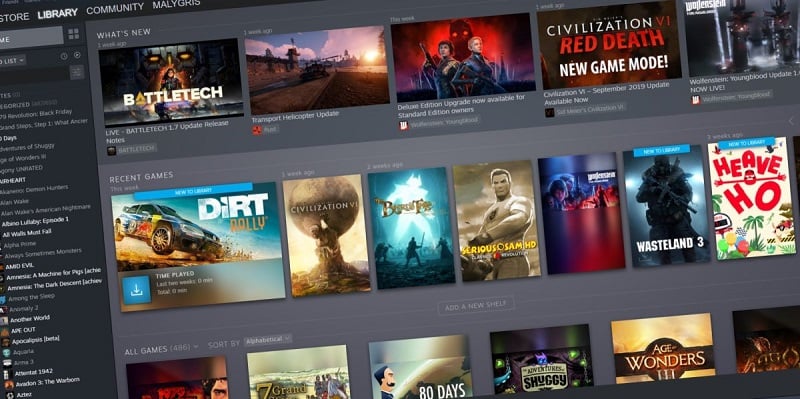
Steam Family Sharing cho phép chia sẻ game để tiết kiệm chi phí.
Điều kiện & giới hạn khi sử dụng Steam Family Sharing
Steam Family Sharing mang đến khả năng chia sẻ thư viện game một cách tiện lợi, nhưng đi kèm với đó là các quy định rõ ràng để đảm bảo quyền lợi chủ sở hữu và tuân thủ chính sách của Steam. Dưới đây là những giới hạn quan trọng cần biết trước khi sử dụng tính năng này:
Giới hạn số tài khoản và thiết bị được cấp quyền
Steam chỉ cho phép cấp quyền chia sẻ thư viện cho một số lượng tài khoản và thiết bị nhất định. Đồng thời, quá trình ủy quyền phải được thực hiện trực tiếp trên máy tính của người nhận để đảm bảo độ tin cậy. Điều này giúp hạn chế hành vi chia sẻ tràn lan hoặc lợi dụng tính năng sai mục đích.
Không phải mọi game đều có thể chia sẻ
Một số trò chơi không hỗ trợ chia sẻ vì:
- Yêu cầu key kích hoạt từ bên thứ ba
- Có hệ thống tài khoản riêng trong game (như MMO hoặc game dịch vụ)
- Bản quyền của DLC, vật phẩm và nội dung mở rộng chỉ dành cho tài khoản mua game
Do đó, người được chia sẻ có thể vẫn nhìn thấy game trong thư viện nhưng không thể truy cập chơi.
Chỉ một người được chơi tại cùng một thời điểm
Dù đã cấp quyền chia sẻ, người sở hữu game vẫn luôn được ưu tiên. Nếu họ mở game lên:
- Người đang chơi từ thư viện được chia sẻ sẽ bị yêu cầu dừng lại
- Hoặc phải mua game nếu muốn tiếp tục
Điều này đảm bảo quyền sử dụng chính thuộc về chủ sở hữu hợp pháp.
Chủ sở hữu có quyền thu hồi truy cập bất cứ lúc nào
Tính năng Family Sharing có thể khóa hoặc hủy quyền truy cập chỉ với vài thao tác. Điều này hữu ích trong trường hợp:
- Không còn tin tưởng người được chia sẻ
- Phát sinh vi phạm điều khoản Steam
- Cần chuyển quyền dùng cho thiết bị khác
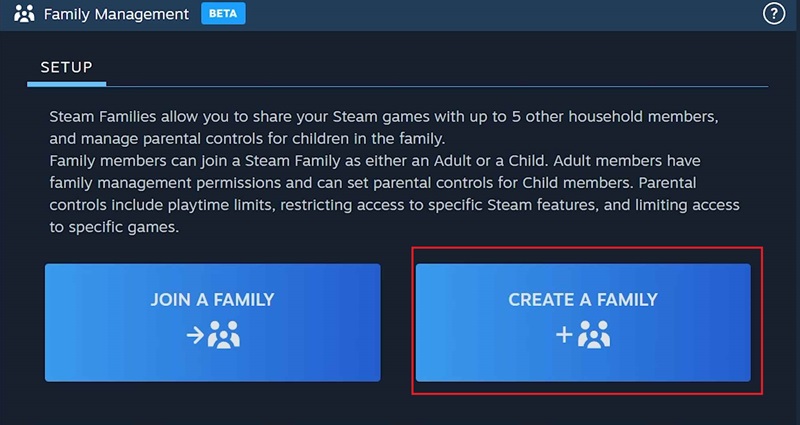
Steam Family Sharing có giới hạn thiết bị, tài khoản.
Chống gian lận và kiểm soát nội dung
Steam áp dụng cơ chế chống gian lận (VAC). Nếu tài khoản được chia sẻ gian lận trong game:
- Cả hai tài khoản có thể bị hạn chế với tựa game đó
Điều này giúp hạn chế việc lợi dụng thư viện người khác để cheat.
Ngoài ra, một số game có phân loại độ tuổi vẫn áp dụng giới hạn nội dung với tài khoản phụ, nhằm tránh trẻ nhỏ tiếp cận nội dung không phù hợp.
Kiểm soát mua hàng trong game đối với tài khoản trẻ em
Các tài khoản trẻ nhỏ trong gia đình có thể bị yêu cầu:
- Phê duyệt mua hàng bởi phụ huynh
- Hạn chế các tính năng tiêu tiền thật trong game
Điều này đảm bảo mục đích của tính năng vẫn hướng đến chia sẻ lành mạnh và kiểm soát chi tiêu.
Cách thiết lập & chia sẻ game qua Steam Family Sharing
Để sử dụng Steam Family Sharing, bạn cần thiết lập quyền truy cập giữa tài khoản chủ sở hữu game và tài khoản được chia sẻ trên cùng một thiết bị. Quy trình này khá đơn giản và chỉ cần thực hiện vài bước cấu hình ngay trên nền tảng Steam – đây cũng chính là cách share family steam phổ biến nhất mà người dùng áp dụng hiện nay.
Cách bật tính năng Steam Guard (xác thực 2 lớp)
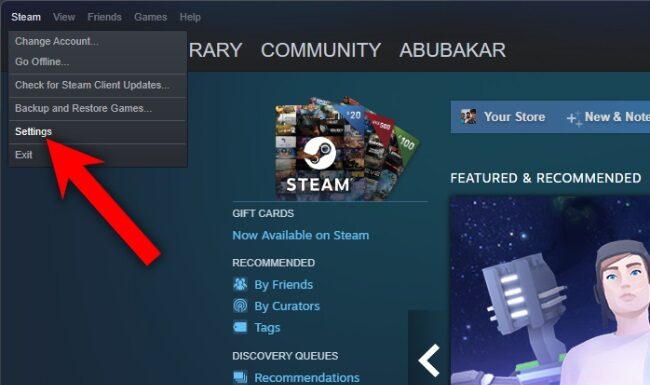
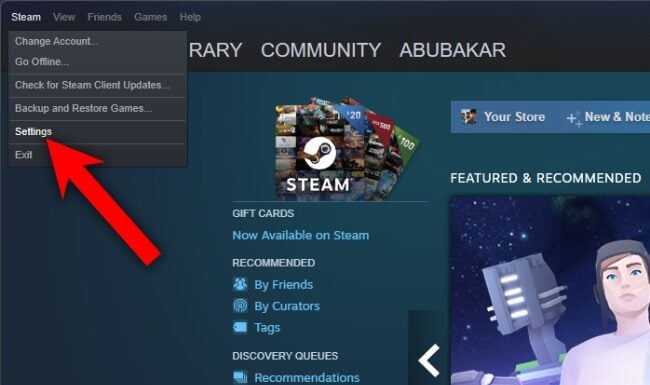
Bước 1: Mở phần mềm Steam trên máy tính.Ở góc trên bên trái, nhấn vào Steam > chọn Settings (Cài đặt).
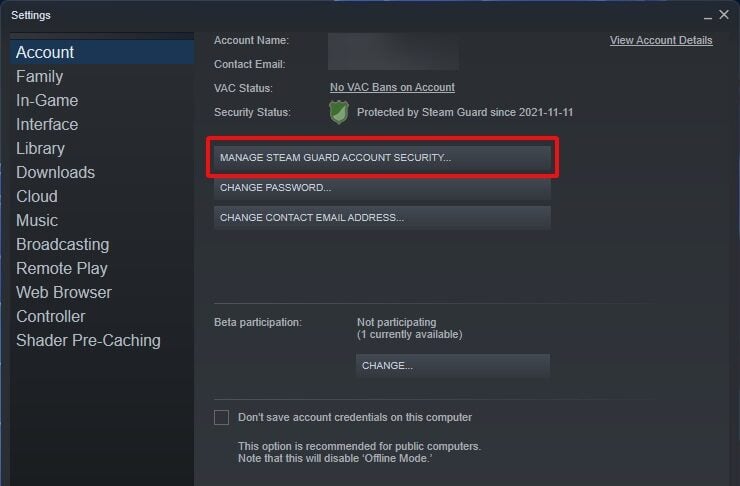
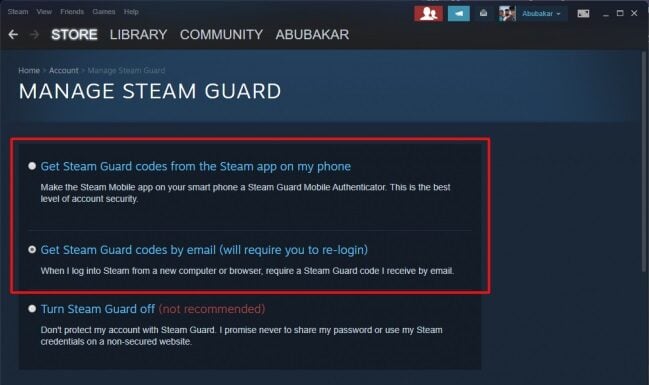
Bước 2: Trong cửa sổ Settings, chọn mục Manage Steam Guard Account Security.
Bước 3: Chọn cách xác thực qua Email hoặc ứng dụng Steam trên điện thoại (Android hoặc iPhone).
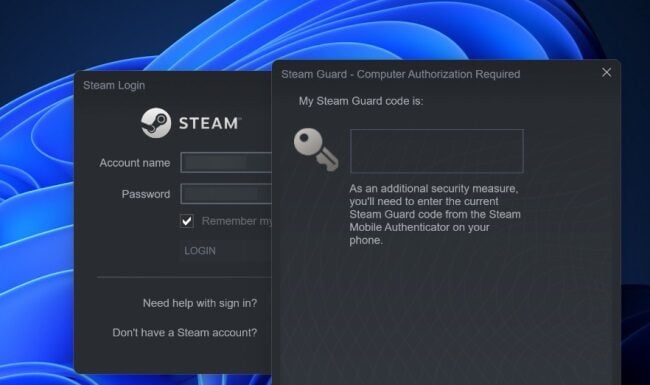
Bước 4: Nhập mã xác thực được gửi qua email hoặc ứng dụng để kích hoạt Steam Guard.
Cách bật tính năng chia sẻ thư viện game (Family Sharing)
Bước 1: Trong Steam, vào lại Steam > Settings.
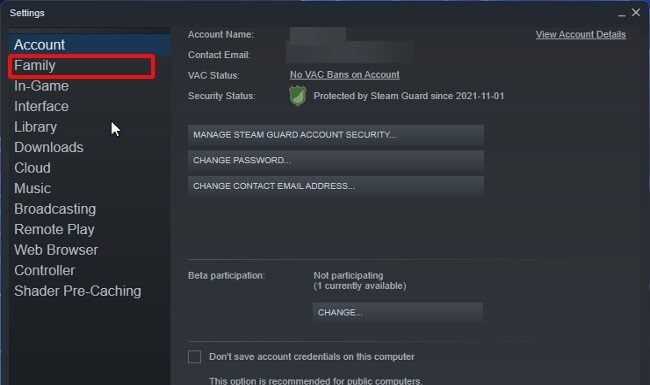
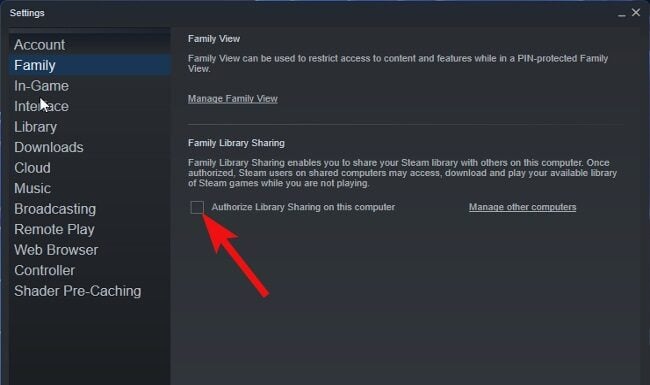
Bước 2: Chọn mục Family ở cột bên trái. Tích chọn ô Authorize Library Sharing on This Computer (Cho phép chia sẻ thư viện trên máy tính này).
Bước 3: Đăng xuất tài khoản Steam của bạn. Đăng xuất tài khoản Steam hiện tại trên máy tính.
Bước 4: Người bạn muốn chia sẻ game đăng nhập vào tài khoản Steam của họ trên cùng máy tính đó. Sau khi đăng nhập, họ thoát tài khoản.
Bước 5: Bạn đăng nhập lại vào tài khoản Steam của mình trên máy tính.
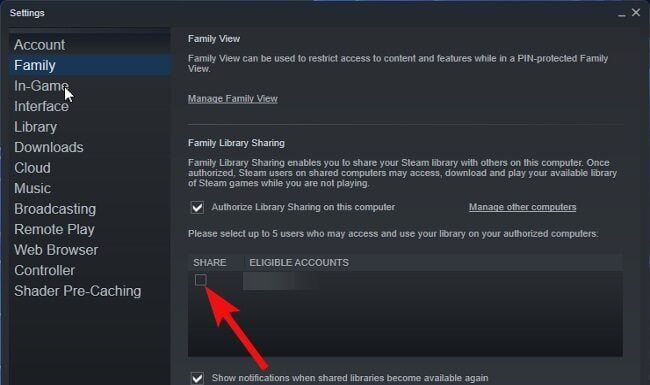
Bước 6: Cho phép chia sẻ thư viện game với tài khoản khác
- Vào lại Steam > Settings > Family.
- Bạn sẽ thấy tên tài khoản của bạn bè xuất hiện trong danh sách Eligible accounts (Các tài khoản đủ điều kiện).
- Chọn tài khoản đó và nhấn OK để cho phép chia sẻ thư viện.
Cách hủy hoặc thu hồi Steam Family Sharing
Trong quá trình chia sẻ thư viện game, đôi khi bạn cần thu hồi quyền truy cập vì lý do bảo mật hoặc vì không muốn tiếp tục chia sẻ nữa. Steam cho phép chủ sở hữu dễ dàng hủy quyền chia sẻ bất cứ lúc nào, chỉ với vài thao tác đơn giản.
Thu hồi quyền trên thiết bị đã cấp phép
- Mở Steam > Settings > Family
- Tại mục Manage Family Library Sharing, bạn sẽ thấy danh sách các máy tính và tài khoản đang được cấp quyền
- Bỏ dấu tick ở tài khoản mà bạn muốn hủy chia sẻ
- Sau đó bấm OK để xác nhận thay đổi
Đăng xuất tài khoản chủ sở hữu khỏi thiết bị đã chia sẻ
Nếu bạn lo ngại thiết bị đó không còn an toàn, hãy đăng nhập và Sign Out vĩnh viễn tài khoản chủ sở hữu. Khi tài khoản chính không còn đăng nhập trước đó, quyền truy cập game sẽ tự động bị vô hiệu hóa.
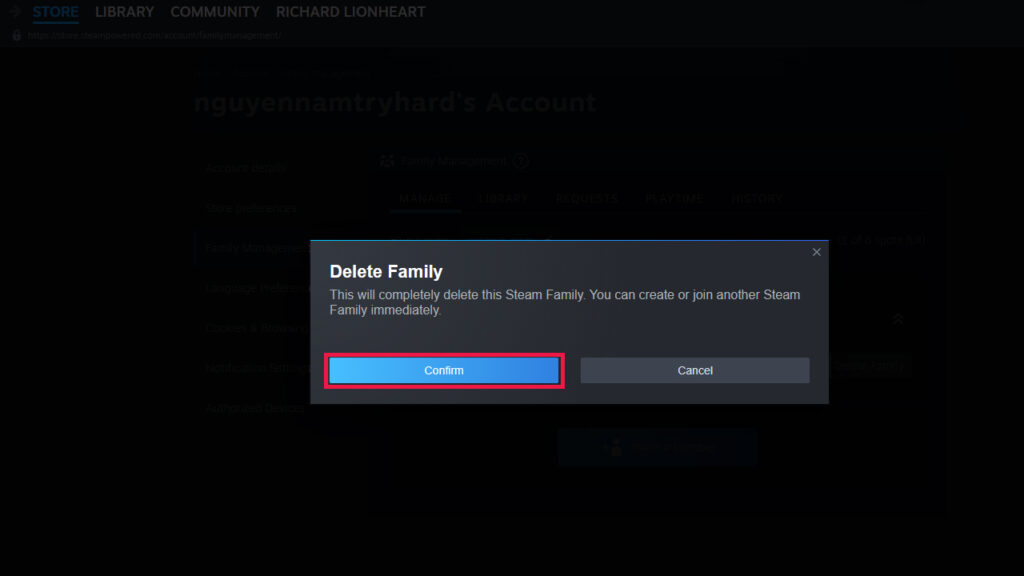
Có thể thu hồi Steam Family Sharing nhanh trong mục Family của Steam.
Hủy quyền cấp phép từ xa
Trong trường hợp không thể truy cập lại PC đã từng chia sẻ:
- Vào Account Details trên ứng dụng Steam hoặc website
- Chọn Manage Steam Guard – Deauthorize All Other Devices
- Lệnh này sẽ hủy tất cả thiết bị đang được liên kết với tài khoản của bạn
→ Sau đó, chỉ thiết bị bạn đăng nhập lại mới được cấp quyền chia sẻ tiếp tục
Gỡ tài khoản khỏi danh sách Family Sharing
Bạn cũng có thể xóa hoàn toàn tài khoản người nhận ra khỏi danh sách chia sẻ, giúp đảm bảo rằng họ không thể xem hoặc tải các game đã được cấp phép trước đây.
Lưu ý khi thu hồi quyền chia sẻ
- Người được chia sẻ sẽ ngay lập tức mất quyền chơi các game trong thư viện của bạn
- Nếu họ đang chơi game tại thời điểm bị thu hồi, hệ thống sẽ yêu cầu thoát ra
- Tất cả tiến trình game của mỗi tài khoản vẫn được lưu riêng, không bị mất dữ liệu
Steam Family Sharing là một tính năng tuyệt vời giúp mở rộng trải nghiệm chơi game mà không tốn thêm chi phí, đặc biệt phù hợp với gia đình và những người bạn thân thiết. Chỉ cần thiết lập một lần, mọi người có thể cùng nhau thưởng thức thư viện game phong phú, đồng thời vẫn đảm bảo an toàn dữ liệu và quyền riêng tư của từng tài khoản.
Chiasetaikhoan.net hy vọng rằng thông qua bài viết này, bạn đã hiểu rõ Steam Family Sharing là gì, những lợi ích mang lại và cách sử dụng hiệu quả để quản lý việc chia sẻ game của mình. Nếu bạn đang sở hữu một bộ sưu tập game lớn trên Steam, hãy thử áp dụng ngay hôm nay để cùng người thân tận hưởng niềm vui giải trí bất tận!
Bài viết liên quan





Bình luận của bạn